Lumyeye - Application IA pour non-voyants et malvoyants
Exclusivité Lumyeye Pro - disponible sur iOS 17.6+, dès 16,99 €/mois. Voir les tarifs →

← Bibliothèque vidéo

Ajouter un rendez-vous dans l'agenda iPhone à la voix

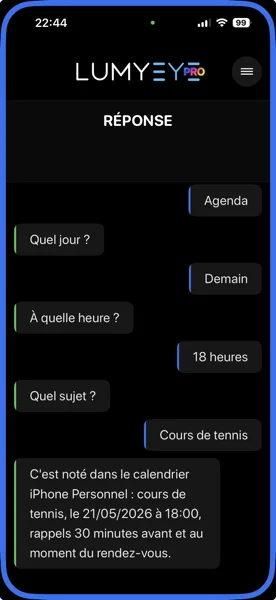
Dites « Mets un rendez-vous dentiste dans mon agenda demain à 9 h avec rappel 20 minutes avant ». Lumyeye Pro tente d'ajouter l'événement directement dans le calendrier iPhone. Si l'accès au calendrier est autorisé et qu'un calendrier par défaut modifiable existe, le rendez-vous est créé dans iOS puis confirmé à voix haute.

Comment ajouter un rendez-vous dans l'agenda iPhone à la voix ?

· Noté 4,5/5 par 918 utilisateurs sur l'App Store

Commandes vocales disponibles : « mets un RDV… » · « ajoute un rendez-vous… » · « agenda dentiste demain 15 h ». Si une information manque, Lumyeye Pro peut demander le jour, l'heure ou le sujet avant de programmer le rendez-vous.

Les formulations les plus fiables indiquent le titre, le jour et l'heure dans la même phrase : « Mets un rendez-vous médecin le 21 mai à 14h30 », « Agenda dentiste demain 15h », « Mets un RDV à 18h ». Les rappels actuels sont programmés 30 minutes avant et au moment du rendez-vous par défaut, ou avec le nombre de minutes indiqué quand la phrase contient par exemple « rappel 20 minutes avant ».

La synchronisation dépend d'iOS : si votre calendrier par défaut est déjà synchronisé avec iCloud, Google Calendar ou Outlook, l'événement ajouté par Lumyeye Pro suit cette synchronisation native. Lumyeye Pro ne crée pas de connexion Google Calendar ou Outlook séparée pour cette fonction.

Lumyeye Pro ne stocke pas le contenu de vos événements d'agenda sur ses serveurs. Des compteurs techniques d'usage peuvent être enregistrés pour le quota et le suivi de l'application, mais le titre, la date et l'heure du rendez-vous restent dans le calendrier iOS. Disponible en exclusivité sur iOS 17.6+, à partir de 16,99 €/mois.

Questions fréquentes

Ajout, rappels, synchronisation - vos questions.

Peut-on consulter, déplacer ou supprimer un rendez-vous à la voix ?

Pas encore comme commande vocale générale. Le code actuel couvre surtout l'ajout de rendez-vous. Le briefing du matin peut lire les premiers événements du jour si l'accès calendrier est déjà autorisé.

Les rappels « la veille à 18h » sont-ils disponibles ?

Pas encore. Aujourd'hui, Lumyeye Pro gère surtout un rappel en minutes avant le rendez-vous, plus une alerte au moment du rendez-vous. Par défaut : 30 minutes avant et au moment de l'événement. Pour personnaliser, dites par exemple « rappel 20 minutes avant ».

Est-ce synchronisé avec iCloud, Google Calendar ou Outlook ?

Oui, si ce compte est déjà configuré dans Réglages > Calendrier > Comptes et s'il est utilisé comme calendrier iPhone modifiable par défaut. Lumyeye Pro ne crée pas de connexion Google Calendar ou Outlook séparée : tout passe par la synchronisation native iOS.

Que se passe-t-il si je n'ai pas autorisé l'accès au calendrier ?

Lumyeye Pro a besoin de l'autorisation calendrier et d'un calendrier par défaut modifiable pour créer un événement. Sans ces conditions, l'ajout ne peut pas aboutir. L'autorisation se gère dans Réglages iOS > Confidentialité > Calendriers.

Le contenu des événements est-il stocké sur les serveurs Lumyeye ?

Non. Le titre, la date et l'heure du rendez-vous restent dans le calendrier iOS. Des compteurs techniques d'usage peuvent être enregistrés pour le quota et le suivi de l'application, mais pas le contenu des événements.

Témoignage

Jean-Pierre, 71 ans, Strasbourg.

« Six rendez-vous médicaux par mois, sans pouvoir lire un agenda papier, c'était devenu invivable. Ma femme tenait tout, et je me sentais infantilisé. Avec Lumyeye Pro, je prends moi-même mes rendez-vous au téléphone et je les ajoute à la voix dans la foulée. Le soir, ma femme voit les nouveautés dans son iPhone via iCloud. On a retrouvé un équilibre. »

- Jean-Pierre, 71 ans, Strasbourg, cataracte bilatérale

Conseils pratiques

Bien gérer son agenda avec Lumyeye Pro.

  1. Dicter date, heure et titre dans la même phrase. Une phrase complète passe mieux qu'une succession de réponses : « ajoute un rendez-vous chez le dentiste mardi 27 mai à 11h ». Lumyeye Pro extrait les trois éléments d'un seul coup.
  2. Ajouter le rendez-vous immédiatement après la prise. Dès que vous raccrochez du téléphone avec le secrétariat médical, dictez le rendez-vous tout de suite. Vous évitez les oublis et les notes papier illisibles.
  3. Demander un rappel en minutes. Précisez « rappel 20 minutes avant » ou « rappel 1 heure avant ». Par défaut Lumyeye Pro programme 30 minutes avant et au moment du rendez-vous. Les rappels « la veille à 18h » ne sont pas encore pris en charge.
  4. Écouter le briefing du matin. Si l'accès calendrier est autorisé, Lumyeye Pro peut lire les premiers événements du jour lors du briefing matinal. La consultation à la voix ponctuelle (« qu'est-ce que j'ai jeudi ») n'est pas encore une commande générale.
  5. Synchroniser avec un proche aidant. Activez iCloud Calendrier sur votre iPhone et partagez le calendrier avec votre conjoint, un enfant ou un aidant. Ils voient vos rendez-vous depuis leur propre téléphone : utile en cas de besoin.

Essayez Lumyeye Pro.

Lumyeye Pro sur iOS 17.6+, dès 16,99 €/mois. Essai gratuit, sans carte bancaire.

Télécharger Lumyeye Voir toutes les démos

Téléchargement direct

Essayez Lumyeye Pro en 1 clic.

40 demandes gratuites · sans carte bancaire · sans création de compte.

Télécharger sur l'App Store →