Lumyeye - Application IA pour non-voyants et malvoyants
Exclusivité Lumyeye Pro - disponible sur iPhone 16+, dès 16,99 €/mois. Voir les tarifs →

← Bibliothèque vidéo

Passer un appel à la voix

« Appelle Alban » - recherche dans les contacts puis lancement immédiat de l'appel via Téléphone, FaceTime ou WhatsApp. Une fonctionnalité exclusive de l'édition Pro. Lumyeye Pro lance l'appel uniquement ; messagerie, historique et blocage restent gérés par iOS.

Exemple de transcription et contexte

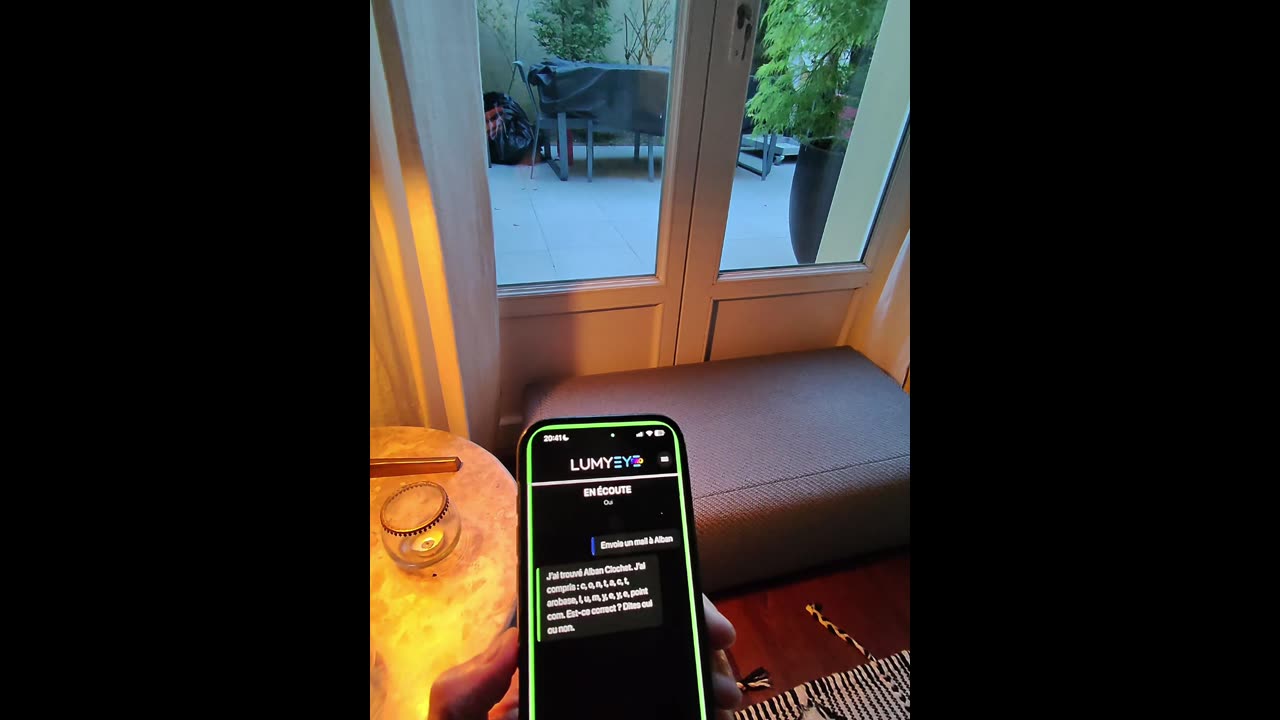
« Appelle Alban. » Lumyeye Pro recherche dans les contacts, propose : « J'ai trouvé 3 Alban : Alban Clochet (mobile), Alban Durand (fixe), Alban Petit (WhatsApp). Lequel ? » Sélection vocale par numéro ou nom de famille. Appel lancé immédiatement.

Si pas de correspondance exacte : « Aucun Alban trouvé. Voulez-vous chercher autrement ? » L'IA peut alors chercher par prénom approchant, surnom enregistré dans les contacts, ou numéro composé récemment. Pour les utilisateurs avec beaucoup de contacts, la désambiguïsation vocale est plus rapide qu'une recherche manuelle.

Compatible avec les appels téléphoniques classiques, FaceTime et WhatsApp. Lumyeye Pro lance simplement l'appel ; la messagerie vocale, l'historique d'appels et le blocage de numéros restent gérés par iOS et par les applications natives.

Fonction exclusive Lumyeye Pro car la commande vocale qui lance directement un appel à un contact sans manipuler l'écran est exclusive Pro. Lumyeye Classique permet de lire un numéro affiché ou un nom dans un contact, mais pas le lancement vocal de l'appel. Lumyeye Pro est disponible sur iPhone 16+ à 16,99 €/mois.

Questions fréquentes

À propos de l'appel téléphonique.

Comment l'IA distingue-t-elle plusieurs contacts ayant le même prénom ?

Lumyeye Pro vous demande de préciser : « Vous avez 3 contacts nommés Marie : Marie Dupont, Marie Martin, Marie tante. Lequel souhaitez-vous appeler ? ». Vous répondez vocalement, l'appel se lance. Pour gagner du temps, étiquetez vos contacts avec un descripteur (Marie kiné, Marie voisine, Marie sœur).

Comment lance-t-on un appel à la voix ?

Vous tapez ou double-tapez n'importe où à l'écran de Lumyeye Pro pour activer l'écoute - pas de phrase d'activation à mémoriser, pas de bouton à viser. Vous dites « Appelle Anne », l'appel se lance via l'app native iPhone (ou WhatsApp / FaceTime selon votre demande). À la fin de la confirmation vocale, Lumyeye Pro repasse automatiquement en veille.

Lumyeye Pro est-il compatible avec VoiceOver ?

Oui. Plusieurs mois de travail d'intégration ont été consacrés à la compatibilité VoiceOver : si vous utilisez VoiceOver pour téléphoner, tout reste fluide quand vous passez par Lumyeye Pro. Pour l'essentiel des interactions (confirmation du contact, lecture du numéro), Lumyeye Pro utilise une belle voix naturelle plutôt que la voix mécanique de VoiceOver.

Faut-il créer un compte pour tester Lumyeye Pro ?

Non. Contrairement à Lumyeye Classique, Lumyeye Pro se teste sans créer de compte : on télécharge, on lance, c'est immédiat. Un onboarding vocal au premier lancement présente les fonctionnalités. L'e-mail est demandé uniquement au premier paiement, après les 40 demandes gratuites.

Témoignage

« J'ai 89 ans, DMLA et un appareil auditif. Avant, appeler ma fille Anne me demandait de chercher son contact à tâtons sur l'écran, et j'abandonnais souvent. Aujourd'hui, je dis « Lumyeye, appelle Anne », et l'appel se lance tout seul. C'est tout simple, et ça m'a redonné le contrôle de mon téléphone. »

- Lucienne, 89 ans · Strasbourg · DMLA + perte audition

Conseils pratiques

Tirer le meilleur de cette fonction.

  1. 1
    Enregistrez vos contacts importants avec descripteur Plutôt que « Marie » seule, enregistrez « Marie fille », « Marie kiné », « Marie voisine du dessus ». Lumyeye Pro confirme exactement qui vous appelez, évitant les confusions stressantes.
  2. 2
    Utilisez les raccourcis vocaux Configurez « Appelle maman » comme raccourci dans Siri/Lumyeye. Une seule commande, l'appel se lance instantanément. Particulièrement utile pour les appels d'urgence à la famille.
  3. 3
    Activez FaceTime audio pour la qualité FaceTime audio (entre iPhones) offre une qualité sonore très supérieure à la téléphonie standard. Pour les conversations longues avec un proche également équipé iPhone, demandez à Lumyeye Pro de lancer un FaceTime audio.
  4. 4
    Combinez avec Bloctel pour réduire les démarchages Lumyeye Pro lance les appels ; il ne filtre pas les démarchages. Pour réduire les appels parasites, inscrivez votre numéro sur la liste anti-démarchage Bloctel (bloctel.gouv.fr) et activez la fonction « Faire taire les appels inconnus » dans les Réglages iOS.

Essayez Lumyeye Pro.

Lumyeye Pro sur iPhone 16+. Lumyeye Classique sur iOS et Android. Essai gratuit, sans carte bancaire.

Télécharger Lumyeye Voir toutes les démos

Téléchargement direct

Essayez Lumyeye Pro en 1 clic.

40 demandes gratuites · sans carte bancaire · sans création de compte.

Télécharger sur l'App Store →