Lumyeye - Application IA pour non-voyants et malvoyants
Exclusivité Lumyeye Pro - disponible sur iOS 17.6+ (LiDAR requis : iPhone 12 Pro et plus récents), dès 16,99 €/mois. Voir les tarifs →

← Bibliothèque vidéo

Mesurer un obstacle au LiDAR de l'iPhone Pro

Lumyeye Pro utilise le scanner LiDAR de l'iPhone Pro pour mesurer la distance d'un obstacle devant vous. Deux modes : une mesure ponctuelle à la voix, ou des bips d'approche dont le rythme s'accélère à mesure que l'obstacle se rapproche. iPhone 12 Pro et plus récents requis.

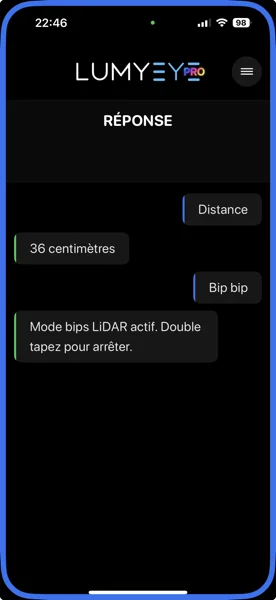
Capture iPhone Lumyeye Pro : mesure de distance LiDAR 36 centimètres et activation du mode bips d'approche

L'app sur iPhone

LiDAR distance + mode BipBip.

Demandez la distance d'un obstacle, Lumyeye Pro la mesure au scanner LiDAR de l'iPhone Pro. Activez le mode BipBip pour suivre l'approche, le rythme accélère à mesure que vous vous rapprochez.

Comment Lumyeye Pro utilise le LiDAR pour mesurer un obstacle ?

· Noté 4,5/5 par 918 utilisateurs sur l'App Store

Commandes vocales disponibles : « à quelle distance est l'obstacle devant moi ? » · « lance les bips » · « lance le détecteur de distance »

Mode 1 — mesure ponctuelle. Vous demandez « à quelle distance est l'obstacle devant moi ? » et Lumyeye Pro répond vocalement, par exemple « Obstacle devant vous à environ 40 centimètres ». La mesure s'appuie sur la médiane de profondeur lue par ARKit sceneDepth au centre du champ de vision de la caméra. Plage exploitable : de 5 centimètres à environ 6 mètres. Précision : arrondi au centimètre près en dessous d'un mètre, au plus proche cinq centimètres au-dessus.

Mode 2 — bips d'approche continus. Vous dites « lance les bips », Lumyeye Pro confirme « Mode bips LiDAR actif. Double tapez pour arrêter », puis émet un bip court (880 Hz, 60 ms) dont le rythme s'accélère à mesure que l'obstacle se rapproche. À 2 mètres, un bip toutes les 1,15 secondes. À 1 mètre, deux bips par seconde. À 25 centimètres, environ dix bips par seconde. Sous 6 centimètres, le bip devient quasi continu. Au-dessus de 2 mètres, Lumyeye Pro reste silencieux : la zone est jugée confortable. L'arrêt se fait par double-tap sur l'écran.

Matériel requis et confidentialité. Le LiDAR est un capteur physique présent uniquement sur les iPhone Pro et Pro Max (iPhone 12 Pro et plus récents). Sur un iPhone standard, Lumyeye Pro indique vocalement que la mesure n'est pas disponible. Le LiDAR fonctionne aussi bien en plein jour que dans l'obscurité, car il utilise un rayon infrarouge invisible. La mesure se fait en local sur l'iPhone, aucune donnée LiDAR n'est envoyée aux serveurs Lumyeye.

Limites à connaître. Le mode LiDAR demande un usage exclusif de la caméra. Si Vision Live est déjà actif, Lumyeye Pro refuse de démarrer le LiDAR et l'annonce vocalement. Le LiDAR mesure la distance d'un obstacle plein devant la caméra ; il ne remplace pas une canne blanche, et n'identifie pas la nature de l'obstacle (mur, personne, meuble). Pour identifier l'objet, posez une seconde question (« qu'est-ce que tu vois ? ») qui activera l'analyse visuelle IA. À partir de 16,99 €/mois sur iOS 17.6+.
Questions fréquentes

Matériel, bips, sécurité - vos questions.

Tous les iPhone peuvent-ils utiliser le LiDAR de Lumyeye Pro ?

Non. Seuls les iPhone Pro et Pro Max (iPhone 12 Pro et plus récents) intègrent le capteur LiDAR. Sur un iPhone standard (11, 12, 13, 14, 15, 16, 17 non-Pro), Lumyeye Pro indique vocalement que la mesure n'est pas disponible. Les autres fonctions de l'application restent utilisables sur tous les iPhone iOS 17.6+.

Le LiDAR fonctionne-t-il dans le noir ?

Oui. Le LiDAR projette un rayon infrarouge invisible à l'œil, indépendant de la lumière ambiante. La mesure de distance reste fiable dans une pièce sombre, un couloir mal éclairé ou en pleine nuit.

À quelle distance correspondent les différents rythmes de bips ?

À 2 mètres, environ un bip toutes les 1,15 secondes. À 1 mètre, un bip toutes les 0,5 seconde. À 50 centimètres, environ 4 bips par seconde. À 25 centimètres, environ 10 bips par seconde. Sous 6 centimètres, le bip devient quasi continu. Au-dessus de 2 mètres, silence complet. La hauteur du son reste 880 hertz : c'est le rythme qui change, pas la hauteur du bip.

Comment arrêter le mode bips ?

Double tapez n'importe où sur l'écran de l'iPhone. Lumyeye Pro confirme la sortie du mode et redémarre la caméra applicative pour les autres demandes. L'arrêt du mode bips n'est pas encore disponible comme commande vocale dédiée.

Le LiDAR remplace-t-il une canne blanche ou un chien guide ?

Non. Lumyeye Pro mesure la distance d'un obstacle plein devant la caméra arrière de l'iPhone, mais ne détecte pas les obstacles au sol (trottoir, marche, racine), ni ce qui se trouve sur les côtés. Le LiDAR est un complément à vos outils de mobilité habituels, pas un remplacement. Il n'identifie pas non plus la nature de l'obstacle ; pour cela, posez une seconde question (« qu'est-ce que tu vois ? ») qui activera l'analyse visuelle IA.

Témoignage

Bruno, 58 ans, Toulouse.

« J'ai une rétinite pigmentaire et j'ai perdu la vision périphérique il y a six ans. Je me cognais aux portes entrouvertes, aux meubles déplacés, aux personnes immobiles dans une file d'attente. Mon ophtalmo m'a parlé de l'iPhone 15 Pro et de Lumyeye Pro. Maintenant, avant de traverser un salon que je connais mal, je lance les bips : tant que c'est lent, j'avance ; quand ça s'accélère, je tends la main. Ce n'est pas un GPS pour aveugles, c'est une oreille qui voit ce qui est juste devant moi. Je garde toujours ma canne. »

- Bruno, 58 ans, Toulouse, rétinite pigmentaire

Conseils pratiques

Bien utiliser le LiDAR Lumyeye Pro.

  1. Tenir l'iPhone face à l'obstacle, à hauteur de poitrine. Le capteur LiDAR est à l'arrière de l'iPhone Pro, à côté des objectifs photo. Pointez l'arrière du téléphone vers ce que vous voulez mesurer, l'écran tourné vers vous. À hauteur de poitrine, vous mesurez ce qui est devant vous à hauteur d'homme, sans devoir lever ou baisser le bras.
  2. Demander une mesure ponctuelle avant un mode bips long. Pour repérer un meuble dans une pièce inconnue, dites d'abord « à quelle distance est l'obstacle ? » : la réponse vocale unique évite de garder le téléphone tendu plusieurs minutes en mode bips. Le mode bips devient utile pour les déplacements lents (longer un couloir, approcher d'une porte).
  3. Combiner LiDAR et description visuelle. Le LiDAR mesure la distance mais n'identifie pas l'objet. Pour savoir ce qu'il y a devant vous, posez ensuite une seconde question : « qu'est-ce que tu vois ? ». Lumyeye Pro bascule alors sur l'analyse visuelle IA et décrit la scène en s'appuyant sur l'image de la caméra.
  4. Se familiariser avec les rythmes dans un environnement connu. Apprenez à reconnaître à l'oreille les distances de 2 mètres, 1 mètre et 30 centimètres dans votre logement (couloir, cuisine, salon) avant de l'utiliser en extérieur. Avec l'habitude, vous distinguez les rythmes sans avoir à les calculer.
  5. Arrêter le mode bips avant les autres demandes. Tant que les bips sont actifs, Lumyeye Pro garde la caméra en mode LiDAR exclusif. Pour repasser à une question photo, une lecture de courrier ou Vision Live, double tapez d'abord pour fermer le mode bips. Lumyeye Pro confirme alors le retour au mode normal.

Essayez Lumyeye Pro.

Lumyeye Pro sur iOS 17.6+ (LiDAR requis : iPhone 12 Pro et plus récents), dès 16,99 €/mois. Essai gratuit, sans carte bancaire.

Télécharger Lumyeye Voir toutes les démos

Téléchargement direct

Essayez Lumyeye Pro en 1 clic.

40 demandes gratuites · sans carte bancaire · sans création de compte.

Télécharger sur l'App Store →