Comment dicter et envoyer un SMS sans regarder son iPhone ?
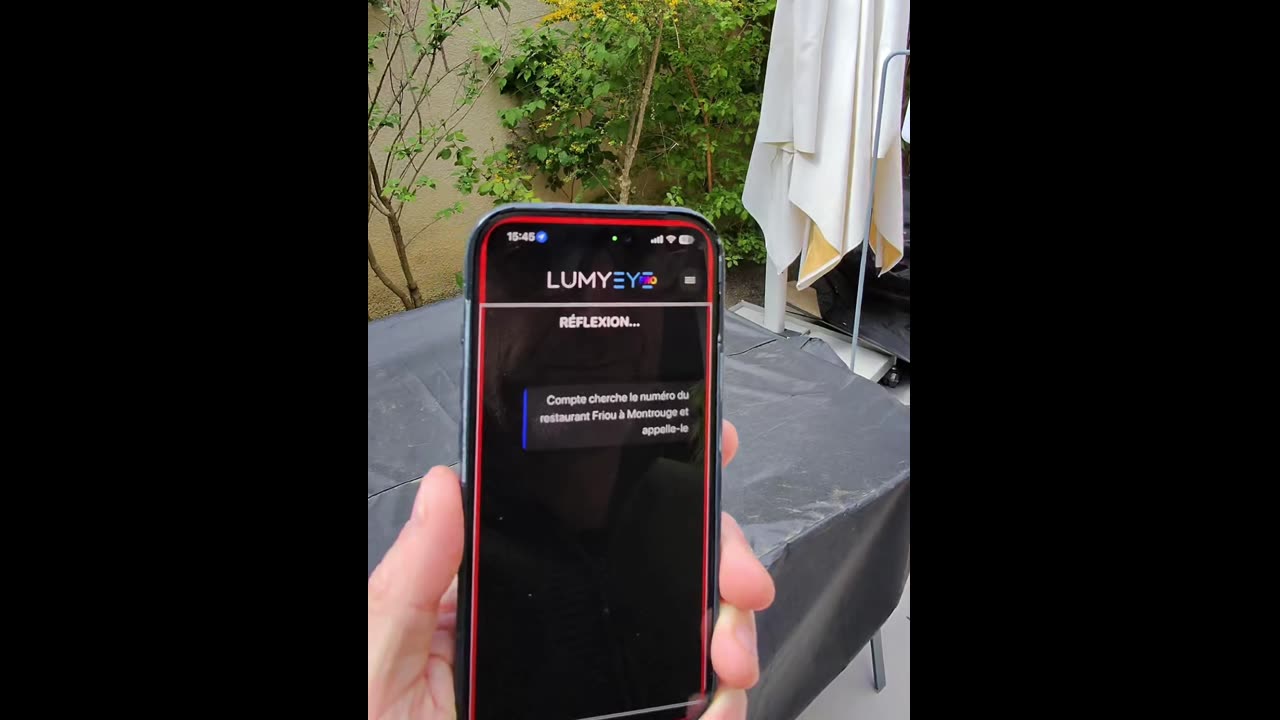
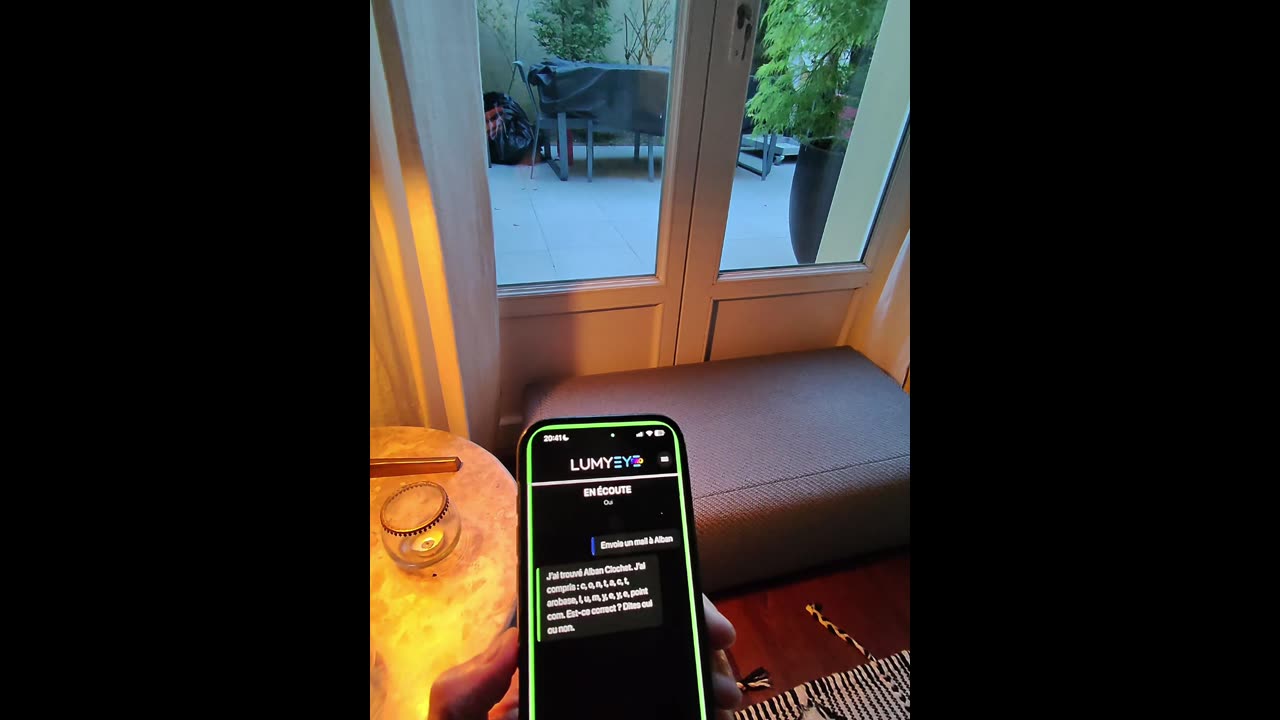
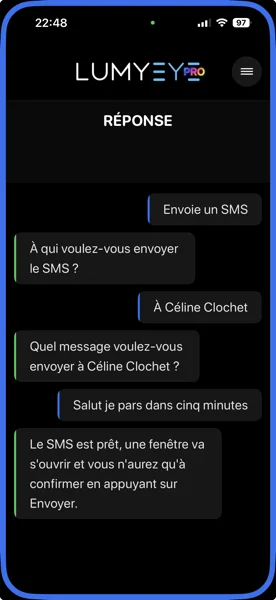
L'utilisateur dit : « envoie un texto à Maxime pour lui dire que je rentre vers vingt heures ». Lumyeye Pro reconnaît la commande, cherche Maxime dans les contacts iPhone (permission Contacts requise), récupère son numéro et annonce vocalement : « Le SMS est prêt, une fenêtre va s'ouvrir et vous n'aurez qu'à confirmer en appuyant sur Envoyer. »
La feuille SMS standard iPhone s'ouvre alors, pré-remplie avec le destinataire et le texte. Le bouton « Envoyer » reçoit automatiquement le focus VoiceOver. L'utilisateur appuie sur Envoyer, ou double-tape avec VoiceOver. Le SMS part comme un SMS classique iPhone, depuis l'application Messages native. Cette validation finale dans la feuille iOS est une exigence d'Apple, pas un choix Lumyeye.
Pour les chiffres dans le numéro ou le message, dictez « trente-deux » ou « 32 » : Lumyeye Pro normalise les deux pour les numéros de téléphone. Si le destinataire est ambigu (plusieurs contacts trouvés), Lumyeye Pro vous demande de préciser. En cas de doute, dites « annule » à tout moment.
Pour lire les SMS que vous recevez, ouvrez l'application Messages iPhone. Les envois groupés à plusieurs destinataires en une commande ne sont pas encore implémentés. Aucun contenu de SMS n'est conservé sur les serveurs Lumyeye ; seuls la longueur du message et un identifiant technique sont loggés pour le support. Disponible sur iOS 17.6+ et Android 9+, à partir de 16,99 €/mois.