Lumyeye - Application IA pour non-voyants et malvoyants
Exclusivité Lumyeye Pro - disponible sur iPhone 16+, dès 16,99 €/mois. Voir les tarifs →

← Bibliothèque vidéo

Lance Spotify à la voix

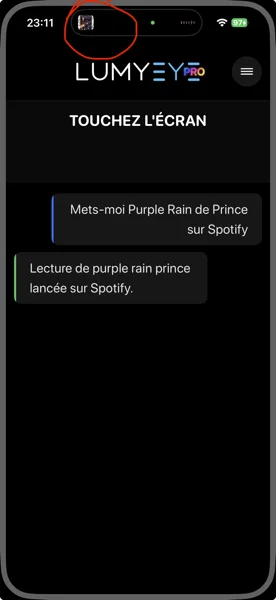
Dites « Lumyeye, joue Jacques Brel » - Lumyeye Pro ouvre Spotify avec votre demande vocale. Spotify prend ensuite le relais pour la lecture, comme si vous aviez tapé la requête vous-même. Lumyeye Pro est un raccourci vocal vers Spotify.

Exemple de transcription et contexte

« Lumyeye, joue Jacques Brel. » Lumyeye Pro reconnaît la demande vocale et ouvre l'application Spotify avec votre recherche. Variantes courantes : « Lumyeye, joue Ne me quitte pas » - Spotify ouvre la recherche correspondante. « Lumyeye, joue le dernier album d'Adele » - Spotify s'ouvre sur le bon résultat. « Lumyeye, joue du Beethoven » - Spotify s'ouvre sur la recherche par compositeur.

Une fois Spotify ouvert avec votre demande, c'est Spotify qui prend entièrement le relais : lecture du morceau, enchaînement, volume, mise en pause, navigation entre les titres, écran de lecture complet. Exactement comme si vous aviez tapé la requête vous-même dans l'app, sauf que vous ne touchez pas l'écran. Lumyeye Pro joue le rôle de raccourci vocal vers Spotify.

Lumyeye Pro ne pilote pas Spotify une fois la lecture lancée. Le pilotage (pause, skip, volume), l'organisation de votre bibliothèque et la découverte de morceaux restent gérés directement par l'app Spotify. Lumyeye Pro lance ; Spotify joue.

Pourquoi c'est une fonction Pro : la commande vocale qui ouvre Spotify avec la bonne demande sans toucher l'écran est exclusive Lumyeye Pro. Lumyeye Classique permet de répondre à « C'est qui qui chante ? » à partir d'une photo de pochette, mais pas le lancement vocal de Spotify. Disponible en exclusivité sur iPhone 16+, à partir de 16,99 €/mois.

Questions fréquentes

Spotify à la voix - vos questions.

Comment Lumyeye Pro lance-t-il Spotify à la voix ?

Dites « Lumyeye, joue Jacques Brel » : Lumyeye Pro reconnaît la demande vocale et ouvre l'app Spotify avec votre recherche. Spotify prend ensuite le relais pour la lecture. Lumyeye Pro joue le rôle de raccourci vocal vers Spotify, sans manipuler l'écran tactile.

Quelles formulations vocales fonctionnent pour lancer Spotify ?

Toute formulation commençant par « joue », « lance » ou « mets » suivie d'un artiste, d'un titre ou d'un album fonctionne. Exemples : « Lumyeye, joue Jacques Brel », « Lumyeye, lance Ne me quitte pas », « Lumyeye, joue le dernier album d'Adele ». Plus la demande est précise, plus Spotify trouvera rapidement le bon résultat.

Une fois Spotify lancé, qui gère la lecture ?

Spotify. Une fois que Lumyeye Pro a ouvert l'app avec votre demande, Spotify prend le relais pour la lecture, l'enchaînement des morceaux, le volume, la pause et la navigation entre les titres — exactement comme si vous aviez tapé la requête vous-même dans l'app.

Faut-il un abonnement Spotify pour utiliser cette fonction ?

Oui, l'application Spotify doit être installée et connectée sur votre iPhone. Lumyeye Pro ouvre Spotify avec votre demande vocale ; c'est ensuite Spotify (gratuit ou Premium) qui prend en charge la lecture selon votre abonnement.

Comment lance-t-on la demande vocale ?

Vous tapez ou double-tapez n'importe où à l'écran de Lumyeye Pro pour activer l'écoute, puis vous dites « Joue Jacques Brel ». Pas de phrase d'activation à mémoriser, pas de bouton à viser. Lumyeye Pro ouvre Spotify avec votre demande puis repasse en veille - c'est Spotify qui prend ensuite le relais.

Faut-il créer un compte pour essayer Lumyeye Pro ?

Non. Contrairement à Lumyeye Classique, Lumyeye Pro se teste sans créer de compte : on télécharge, on lance, c'est immédiat. Un onboarding vocal au premier lancement explique comment lancer Spotify à la voix. L'e-mail est demandé uniquement au premier paiement, après les 40 demandes gratuites.

Témoignage

Cécile, 55 ans, Paris.

« Ancienne professeure de musicologie au conservatoire, la musique est mon oxygène. Quand ma rétinite pigmentaire a réduit ma vision tubulaire à dix degrés, l'interface tactile de Spotify est devenue inutilisable. Avec Lumyeye Pro, je lance n'importe quelle œuvre à la voix - Spotify fait le reste. J'écoute davantage de musique qu'avant, sans plus me battre avec l'écran. »

- Cécile, 55 ans, Paris, rétinite pigmentaire (vision tubulaire résiduelle 10°)

Conseils pratiques

Lancer Spotify à la voix en toute autonomie avec Lumyeye Pro.

  1. Commencez votre phrase par « Lumyeye ». Le mot-clé déclenche l'écoute. Dites ensuite « joue », « lance » ou « mets » suivi de l'artiste, du titre ou de l'album. Exemple : « Lumyeye, joue Jacques Brel ».
  2. Soyez précis sur l'artiste ou le titre. Plus la demande vocale est précise (titre exact, artiste, album), plus Spotify trouvera rapidement le bon résultat. « Lumyeye, joue Ne me quitte pas de Jacques Brel » est plus efficace que « joue de la chanson française ».
  3. Vérifiez que Spotify est installé et connecté. Lumyeye Pro ouvre l'app Spotify avec votre demande : l'app doit être installée sur votre iPhone et votre session active. Aucun réglage supplémentaire dans Lumyeye Pro.
  4. Une fois la lecture lancée, laissez Spotify faire. Lumyeye Pro a fait son travail en ouvrant l'app avec la bonne recherche. La lecture, l'enchaînement et le volume sont ensuite gérés nativement par Spotify, comme si vous aviez tapé la requête vous-même.
  5. Refaites une demande pour changer de morceau. Pour écouter autre chose, redites simplement « Lumyeye, joue [autre artiste] » : Lumyeye Pro rouvrira Spotify avec la nouvelle recherche.

Essayez Lumyeye Pro.

Lumyeye Pro sur iPhone 16+, dès 16,99 €/mois. Essai gratuit, sans carte bancaire.

Télécharger Lumyeye Voir toutes les démos

Téléchargement direct

Essayez Lumyeye Pro en 1 clic.

40 demandes gratuites · sans carte bancaire · sans création de compte.

Télécharger sur l'App Store →