Lumyeye - Application IA pour non-voyants et malvoyants
Exclusivité Lumyeye Pro - disponible sur iPhone 16+, dès 16,99 €/mois. Voir les tarifs →

← Bibliothèque vidéo

Flash LED à la voix

« Allume le flash. » La LED s'allume à la voix pour éclairer une zone sombre, faciliter une lecture, ou retrouver un objet. « Éteins le flash. » Elle s'éteint à la voix.

Bon à savoir : Lumyeye Pro est environ 2× plus rapide que Classique. Le mot « photo » déclenche la capture immédiate, sans menu.

Exemple de transcription et contexte

« Allume le flash. » La LED de l'iPhone s'active immédiatement. Fonction utile pour éclairer un coin sombre, photographier un texte mal éclairé, retrouver un objet dans une pièce obscure (notamment lors d'une coupure de courant) ou signaler sa présence à un proche.

« Éteins le flash. » La LED s'éteint à la voix. La commande vocale du flash est une fonction simple, à la demande. Lumyeye Pro ne déclenche pas la LED automatiquement en arrière-plan : c'est l'utilisateur qui décide d'allumer ou d'éteindre la lampe.

Cas d'usage concrets : lire une étiquette de médicament au coucher sans réveiller son conjoint, retrouver un objet tombé sous un meuble, lire une notice en intérieur peu éclairé, signaler sa position dans la rue à un proche qui vient vous chercher. C'est avant tout une lampe torche pilotée à la voix, intégrée à votre assistant Lumyeye Pro.

Fonction disponible aussi en activation manuelle dans Lumyeye Classique. La version Pro la déclenche plus rapidement grâce à la voix native chaude iOS 16+. Exclusivité iPhone 16+ pour la version Pro, à partir de 16,99 €/mois.
Questions fréquentes

Flash LED - vos questions.

Quelle est l'autonomie du flash en mode lampe continue ?

La LED de l'iPhone consomme beaucoup en mode continu. Sur iPhone 16, comptez environ 2 heures d'allumage continu à pleine puissance avec une batterie neuve. Pensez à éteindre la lampe dès que vous n'en avez plus besoin (« Lumyeye, éteins le flash »).

Lumyeye Pro déclenche-t-il le flash automatiquement ?

Non. C'est vous qui demandez l'allumage et l'extinction à la voix. Lumyeye Pro n'allume pas la LED en arrière-plan, n'anticipe pas le besoin d'éclairage et ne propose pas de mode économie automatique du flash.

Puis-je régler l'intensité ou le clignotement du flash ?

Lumyeye Pro pilote l'allumage et l'extinction de la LED iPhone. Pour les modes d'intensité variable, le clignotement ou le mode SOS, utilisez le Centre de contrôle iOS natif (appui long sur l'icône lampe torche). Lumyeye Pro peut lire ces écrans à la voix.

Le flash s'allume-t-il pour les photos prises avec Lumyeye Pro ?

La caméra iPhone gère l'utilisation du flash en mode photo selon les conditions de luminosité (réglage « auto », « activé », « désactivé »). Lumyeye Pro respecte le réglage choisi dans la caméra ; ce n'est pas une fonction Lumyeye dédiée.

Comment commande-t-on l'allumage et l'extinction du flash ?

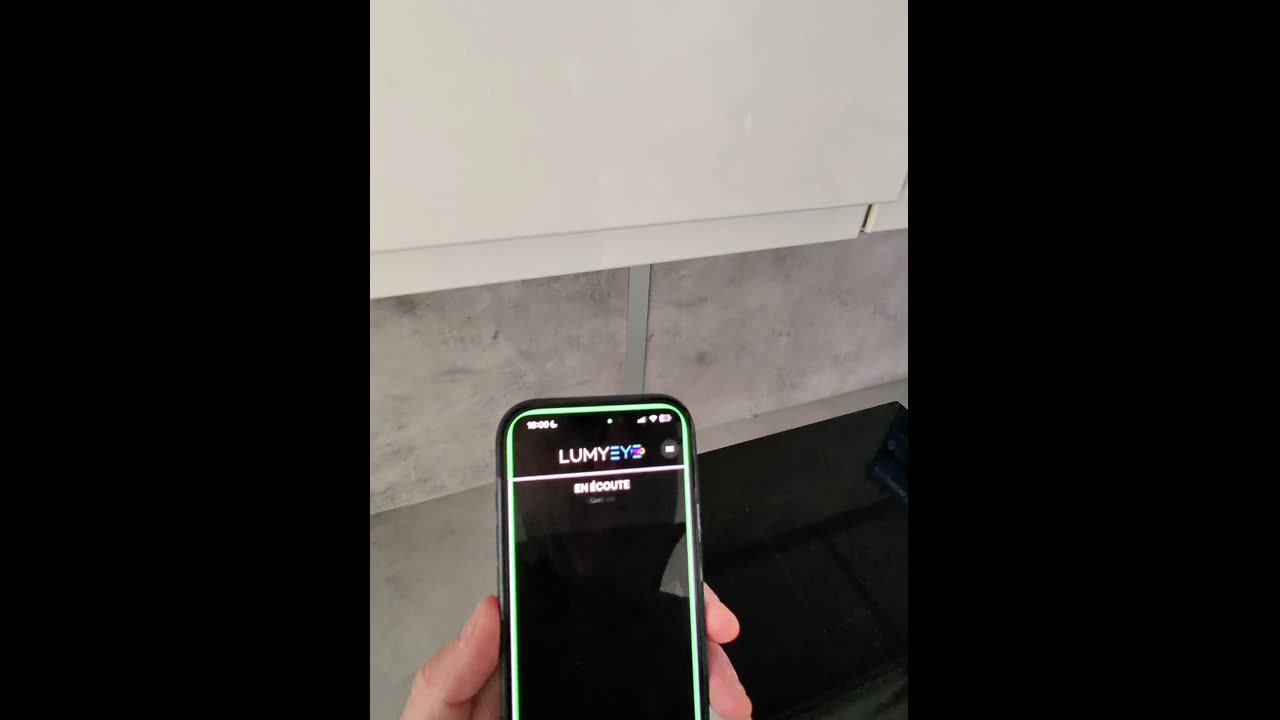
Vous tapez ou double-tapez n'importe où à l'écran de Lumyeye Pro pour activer l'écoute, puis vous dites « Allume le flash » ou « Éteins le flash ». Pas de phrase d'activation, pas de bouton à viser - particulièrement utile quand vous tenez l'iPhone d'une main pour vous éclairer.

Faut-il créer un compte pour tester Lumyeye Pro ?

Non. Contrairement à Lumyeye Classique, Lumyeye Pro se teste sans créer de compte : on télécharge, on lance, c'est immédiat. Un onboarding vocal au premier lancement présente les fonctionnalités. L'e-mail est demandé uniquement au premier paiement, après les 40 demandes gratuites.

Témoignage

Bernard, 75 ans, Strasbourg.

« Mon glaucome bilatéral compliqué d'une nyctalopie sévère me complique les déplacements le soir. Rentrer du club des anciens commerçants en hiver, quand il fait sombre à 17 heures, était devenu une angoisse. Avec Lumyeye Pro et la commande vocale du flash, je peux éclairer ma propre rue, mon trousseau de clés ou la serrure de ma porte d'entrée à la voix, sans tâtonner. Je garde évidemment ma canne et je passe sur les passages éclairés, mais la lampe de l'iPhone me rend la fin de soirée beaucoup plus sereine. »

- Bernard, 75 ans, Strasbourg, glaucome avancé bilatéral et nyctalopie

Conseils pratiques

Bien utiliser le flash LED avec Lumyeye Pro.

  1. Éteindre la lampe dès qu'elle n'est plus utile. La LED consomme beaucoup d'énergie. Prenez l'habitude de dire « Lumyeye, éteins le flash » dès que vous n'avez plus besoin d'éclairer. Cela protège l'autonomie pour les fonctions essentielles (lecture, appel).
  2. Combiner avec un support de fixation mains libres. Un bracelet iPhone, un cordon tour de cou ou une pince ceinture permet d'éclairer dans la bonne direction sans tenir l'iPhone. Vos mains restent libres pour la canne blanche ou la rampe d'escalier. Lumyeye Pro pilote le flash à la voix sans toucher l'écran.
  3. Demander le niveau de batterie avant une sortie nocturne. Une lampe torche allumée consomme vite. Avant une sortie où vous comptez utiliser le flash longuement, demandez à Lumyeye Pro « niveau de batterie ? » et chargez l'iPhone si besoin. Emportez une batterie externe pour les sorties prolongées.
  4. Utiliser la lampe torche pour la lecture en faible lumière. Pour lire une étiquette de médicament dans un placard sombre, allumez le flash, pointez la caméra et demandez à Lumyeye Pro de lire l'étiquette. La fonction Lecture utilise la caméra avec la LED comme éclairage.
  5. Préférer un éclairage ambiant pour les longues lectures. Si vous lisez plusieurs documents à la suite, allumez plutôt une lampe de bureau et gardez Lumyeye Pro en mode lecture sans flash. La caméra fonctionne mieux avec un éclairage ambiant qu'avec la LED ponctuelle.

Essayez Lumyeye Pro.

Lumyeye Pro sur iPhone 16+, dès 16,99 €/mois. Essai gratuit, sans carte bancaire.

Télécharger Lumyeye Voir toutes les démos

Téléchargement direct

Essayez Lumyeye Pro en 1 clic.

40 demandes gratuites · sans carte bancaire · sans création de compte.

Télécharger sur l'App Store →